
どうも、
レトロゲームマニアの川野です!
この記事では
知識がゼロの人でも
稼げるブログの作り方
の説明をしていきます。
3ヶ月〜6ヶ月後のあなたが
稼げているか・稼げていないかの
それは自分自身が自由に情報を発信できる
ブログを保有するか
それが成功の鍵を握っています!
少しお金はかかりますが、先に紹介した自己アフィリエイトで資金を作って
レンタルサーバーを借りて
独自ドメインを紐づけした形の
WordPressでブログ作成をしましょう!
え、ブログなんて
FC2ブログとかアメブロとか
noteとか
無料で使えるブログでいいじゃん
と思っていたら大間違いです!
(と言いつつ、川野もその昔、FC2の無料ブログ使ってましたが)
これは断言しますが、
これからブログでちゃんと稼ぎたいのであれば
自分のちゃんとしたブログ持ってないとマジで危険です。
あの通信会社最大手のyahooですら、ブログサービスを終了させる時代です。
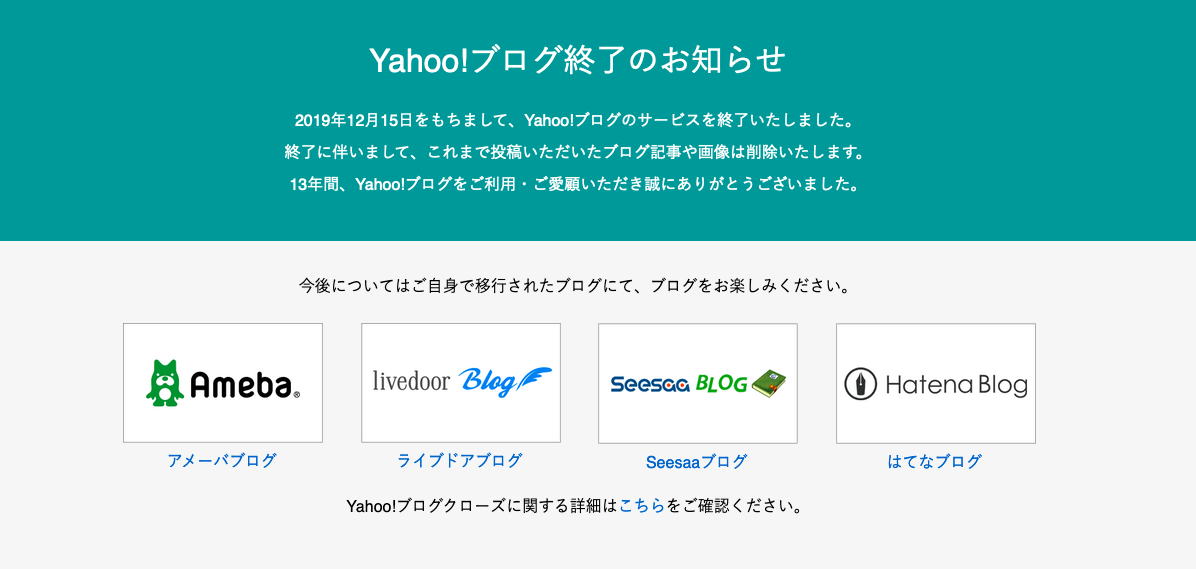
かなり古い話になりますが
yahooが提供していた無料ブログのサービスですら
突然、終了になった事があります。
こうなるとせっかく今まで書いてきた記事の全てが強制的に削除されます。
yahooブログで稼いでいたアフィリエイター死亡しました。
折角、築き上げてきた資産が通信会社の都合で吹っ飛ぶのです・・・
マジキチです。
まぁ、ブログ引越しするってのもできますけど、ブログのURLが変わっちゃうと
GoogleのSEO表示にも影響出るのでブログの引っ越しをした途端、アクセスなくなって全く稼げないって現象も起きますからね・・・。
そういうことも考えると無料のブログ使っているのは
ガリガリガリクソンの「お〜怖っ」状態です。

今後、どこの会社のブログサービスが終了してもおかしくない時代。
自分でレンタルサーバーを借りてブログ作れないと枕を高くして眠れないです。
物事は考えようですが
という流れで
これからブログをやっていくにあたっては、
レンタルサーバーを借りて
独自ドメイン取ってやるのが絶対良いです!
レンタルサーバーも色々と安いのとそこそこの値段のとありますが、
僕としてはブログ初心者の方の場合、
絶対に使いやすさでレンタルサーバーを選ぶべきです!
その使いやすいレンタルサーバーはこちら
↓

まず、無料お試し期間が10日間ついてます。
これは嬉しい。
それではレンタルサーバーを借りての独自ドメインを取得してのブログの作り方
説明していきます!
まずレンタルサーバー
先程、説明したようにレンタルサーバーは値段よりも
使いやすさで選んで下さい。
↓
僕自身が2~3つのサーバーを渡り歩いて使ってきましたが、
マジでXサーバーが一番、使いやすいです。
で、上記のリンクからサーバーにお申し込みしてくれたら
こちらの動画をプレゼントします。
これ、今からブログをやり出す人はガチで見る価値ありです。
アクセス10しかないブログでも
余裕で収益化できるようになります!
逆に見なかったら稼ぐまでに果てしない時間と労力がかかるでしょう。
申し込みした時の
日付と大体の時間を記入して
申し込みして下さい。
申し込みの確認が取れ次第、プレゼントを差し上げます。
↓
サーバー登録したので「動画プレゼント」に申し込みする
必ず↓
このリンクからサーバーの申し込みをして下さいね!
で、リンクをクリックしたら
↓の画面が出てきますので
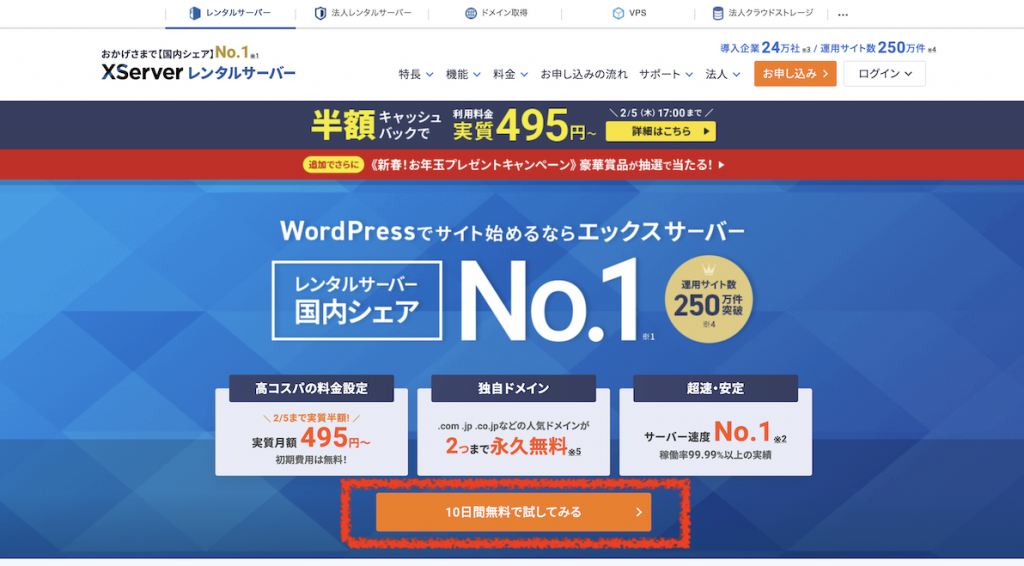
↑まずはお試し10日間無料をクリック。
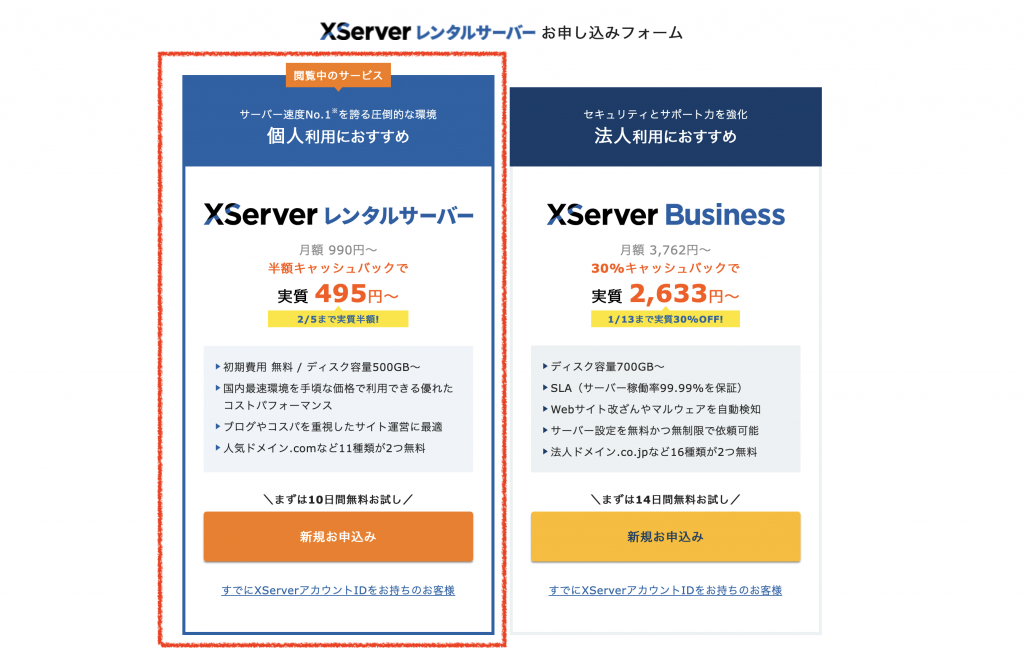
↑左側の「10日間無料お試し 新規お申込み」を選択。
↑
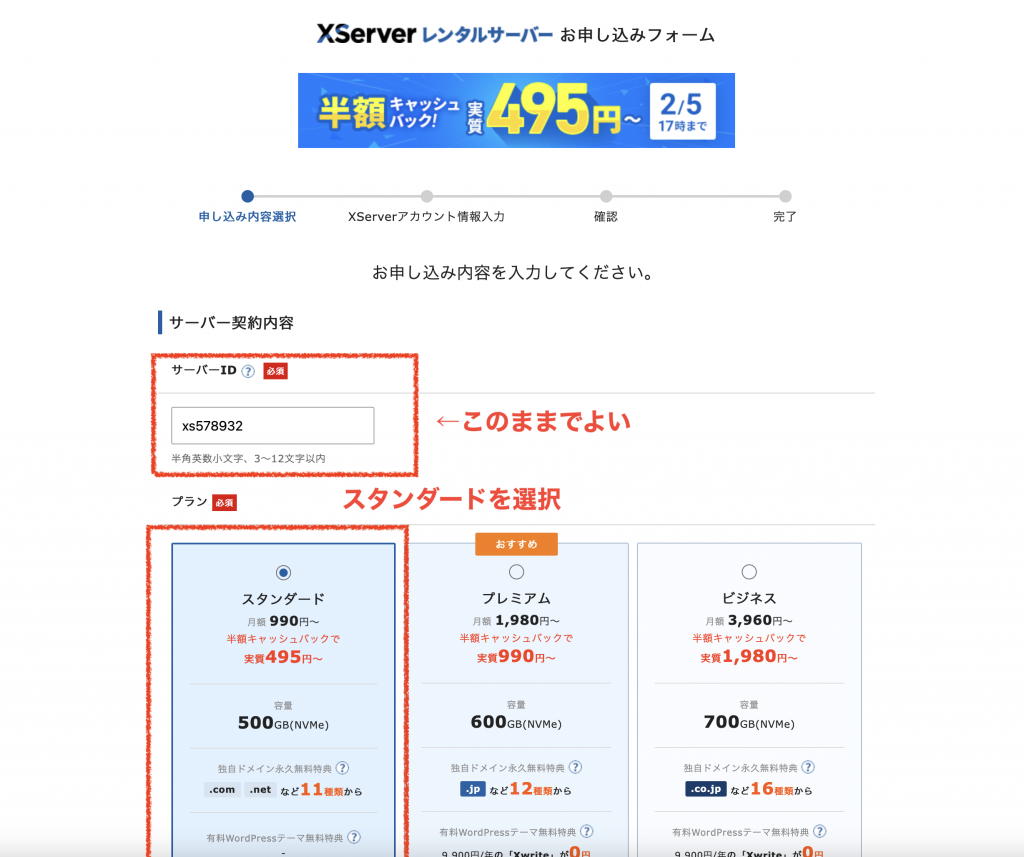
サーバーIDは最初から決められているヤツでOK
(いじるとややこしくなる)
プランは左のスタンダードを選択
ちょっと下にスクロールして
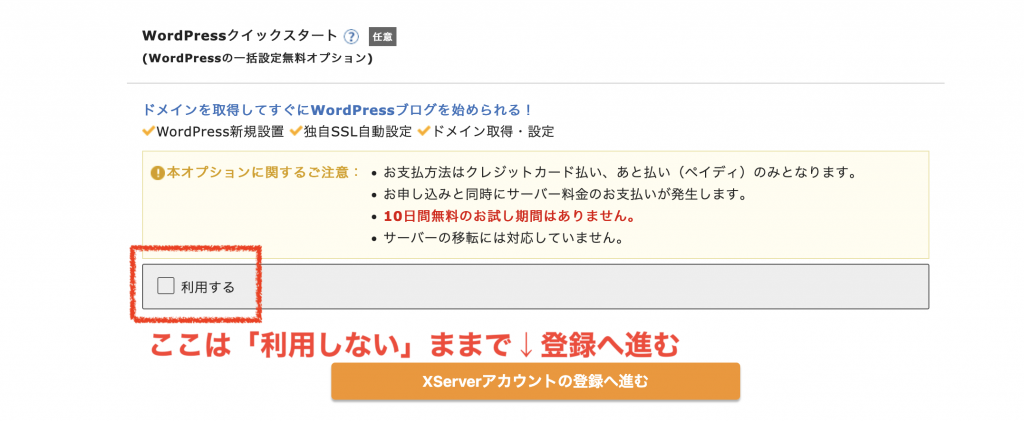
WordPressクイックスタートは「利用しない」のでチェックしないままでOK
ほぼ何も触らないまま
「Xserverアカウントの登録へ進む」
を押す。
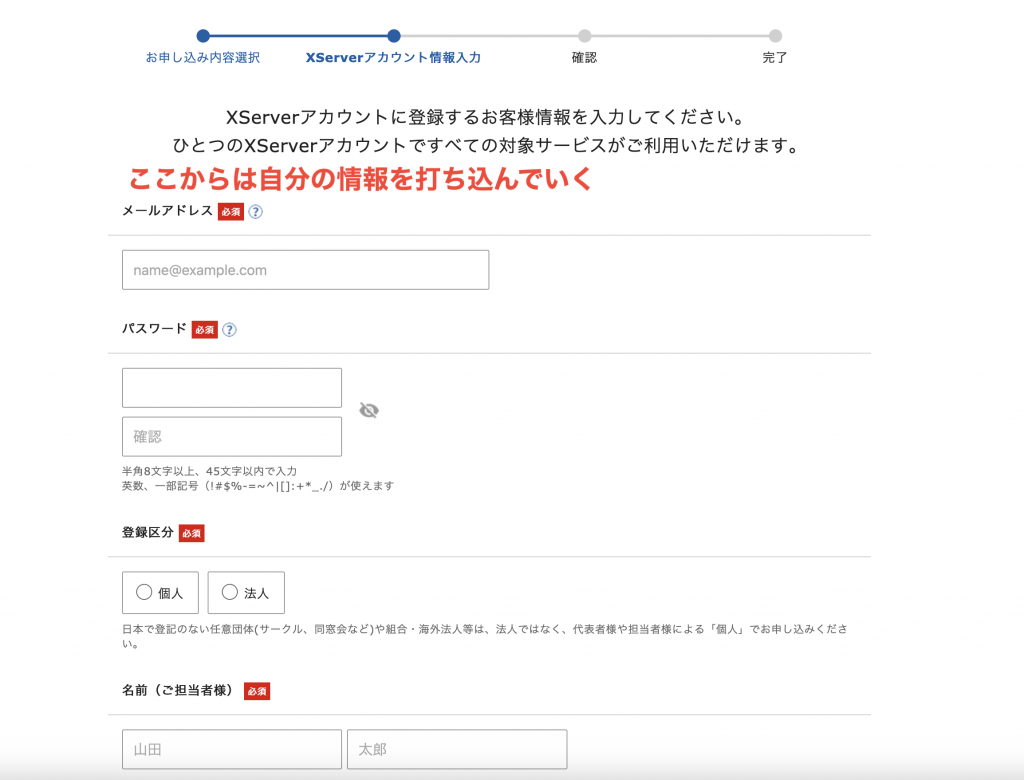
あとはメールアドレスや個人情報を打ち込んで申し込みを行う。
インフォメーションメールの配信は、ほぼ不要なのでチェックしなくてOKです。
利用規約は目を通しても通さなくても大丈夫。
全て入力できたら
「次へ進む」
でXサーバーの「お試し10日間無料」の申し込みを行って下さい。
独自ドメインの取得
次はこちらからドメインを取得しましょう。
ここからは動画で説明します。
ネームサーバの設定ですが
少し、変更点があります。
こちらの動画のやり方を見て下さいね!
ネームサーバの設定に打ち込むやつは
こちらを1行ずつコピペして貼り付けましょう。↓
ns1.xserver.jp
ns2.xserver.jp
ns3.xserver.jp
ns4.xserver.jp
ns5.xserver.jp
あと、
はじめての利用になると思いますので「新規登録」をクリック
↓
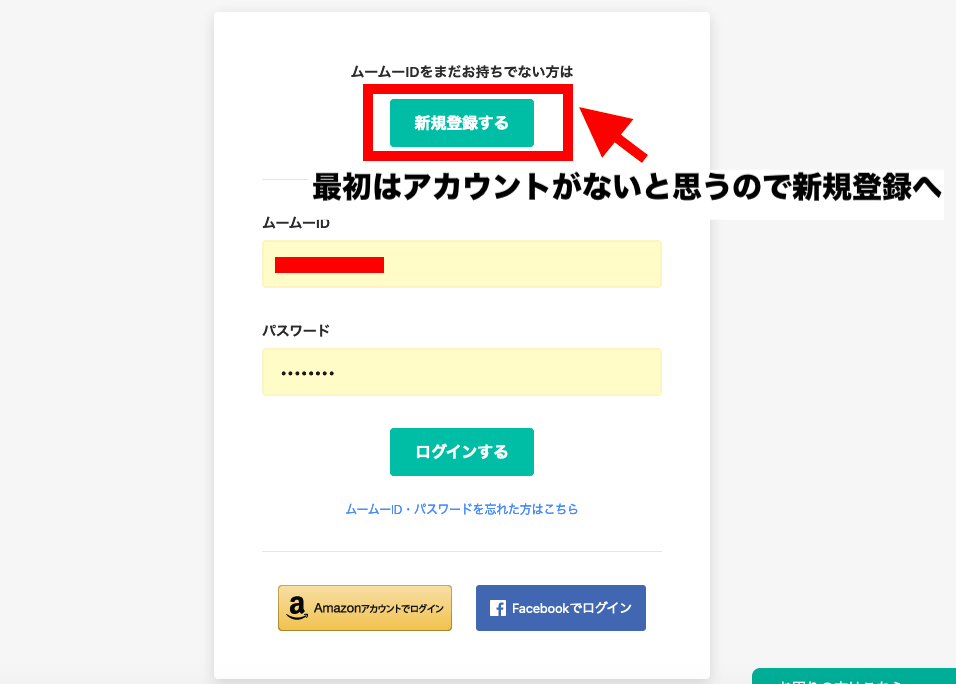
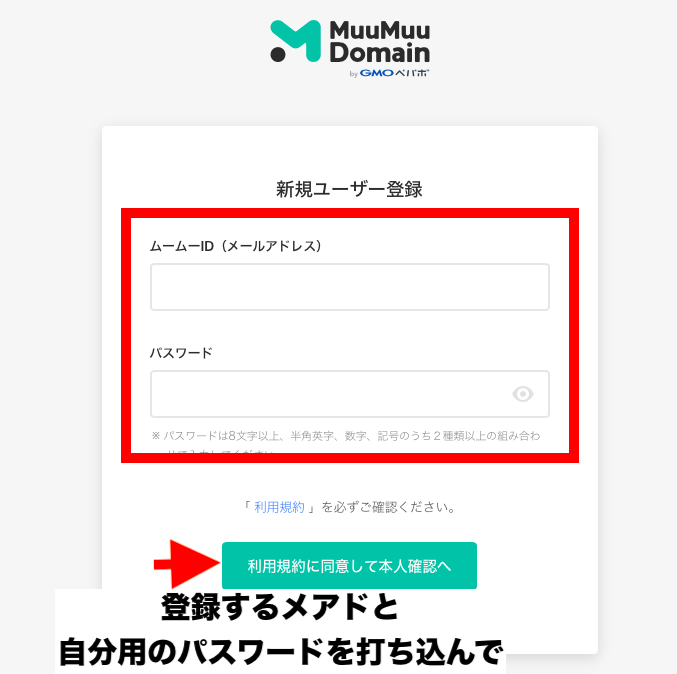
メールアドレスとパスワードを打ち込んで
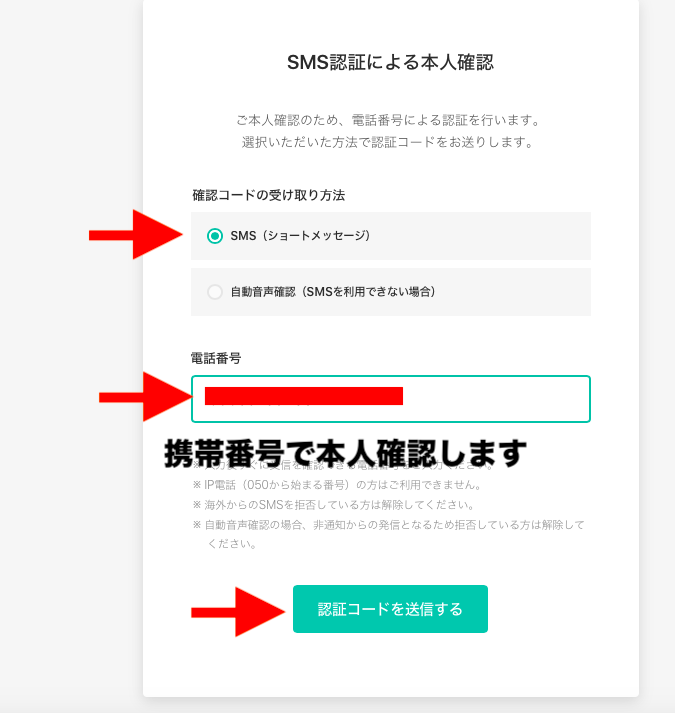
携帯番号による本人確認がありますので
SMSを選択して携帯番号を入れましょう。
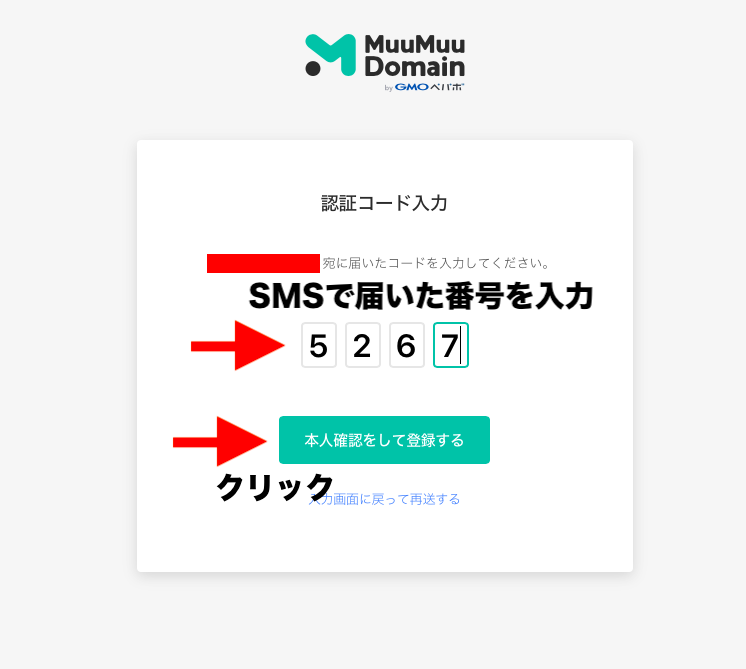
携帯に届いた4ケタの番号を入力で登録完了です!
あと、Xサーバーにこのドメインを紐付けするだけです。ブログ完成までもう一息です!
こちらの動画を参考にして下さい!
動画通りに進んでくれればブログの完成です!
wordpressの使い方などは
「wordpress 使い方」でググると
めちゃくちゃ丁寧に解説してくれてるサイトがわんさか出てきます。
そちらを参考に
使い方を「やりながら」覚えていきましょう。
ちなみに最初はブログデザインもcocoonを使えば良いかと思います!